



herramientas reporting
¿Cuántas horas a la semana pierdes copiando y pegando datos para tus reportes de marketing? Es la parte del trabajo que nadie reivindica: lenta, repetitiva y donde se cuela la mayoría de los errores.
El problema no es el informe en sí, que hay que entregarlo igual. Es el proceso manual que tiene detrás: cada mes vuelves a exportar los mismos CSVs, a pegarlos en las mismas pestañas y a revisar que ninguna columna se haya desalineado.
Eso se resuelve una sola vez. En esta guía vas a montar un dashboard de marketing automatizado en Google Sheets con un método de 7 pasos. La primera vez te llevará una tarde. Cuando tengas el flujo internalizado, menos de 30 minutos.
Todo empieza con la información cruda limpia y en un solo archivo (tu Google Sheet), pero en pestañas separadas por fuente. Así no se mezcla nada. Una vez que definas qué plataformas van a nutrir el reporte, toca descargar.
Un conector como Detrics extrae los datos de Meta Ads, Google Ads, Shopify y demás, y los vuelca directamente en tu Google Sheet. Si ya instalaste Detrics, abre un nuevo Spreadsheet y abre el side bar en extensiones > Detrics > Launch para comenzar a crear tus flujos de datos automatizados.
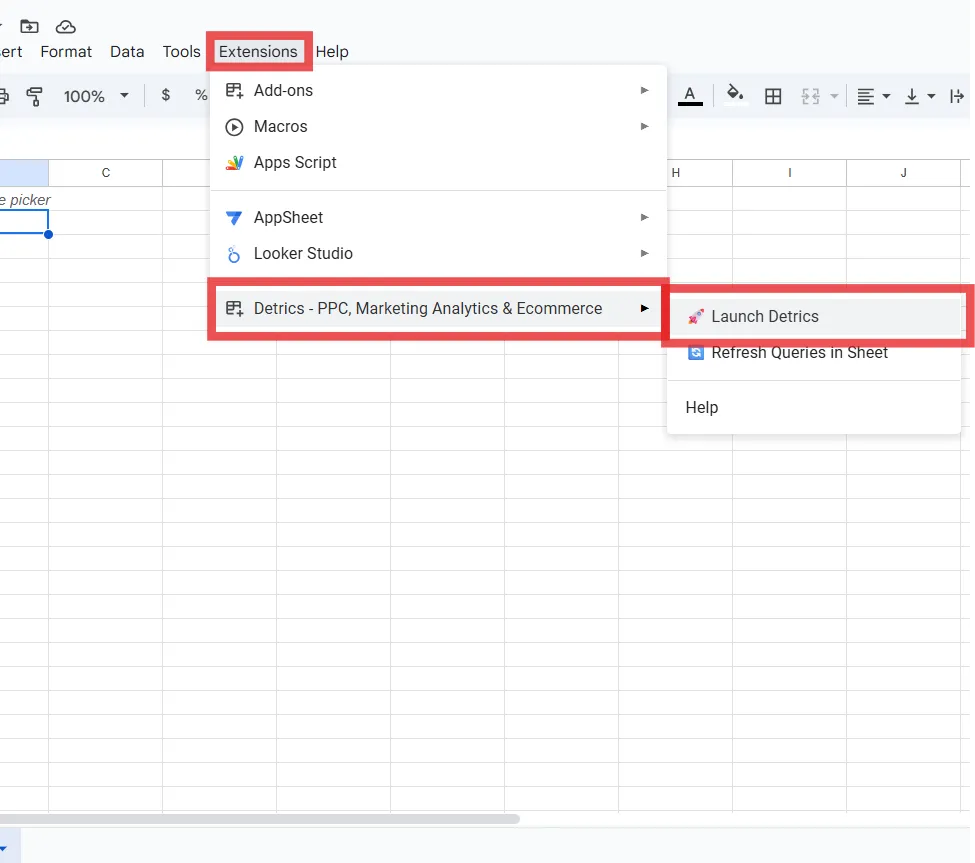
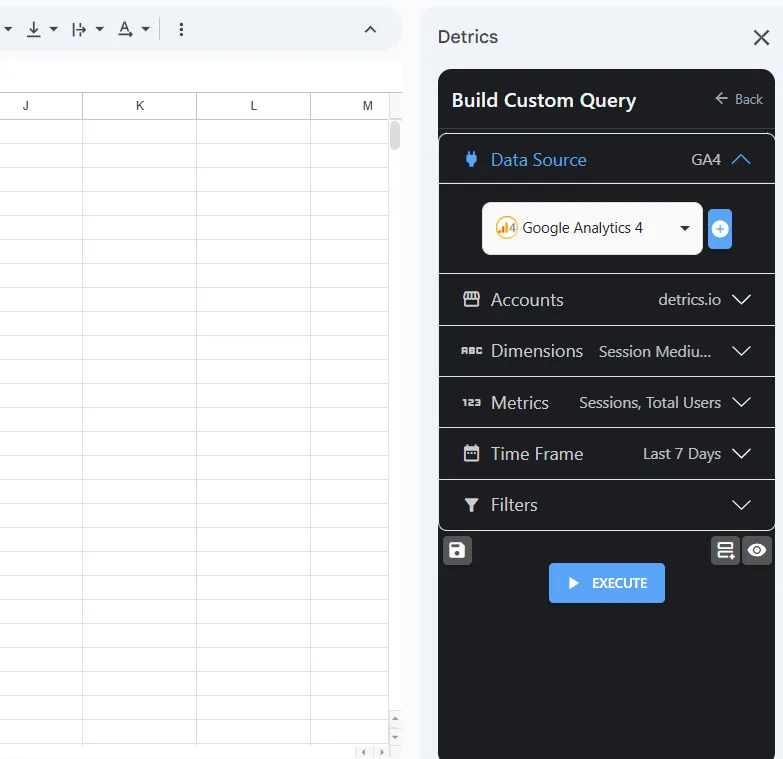
Configura una pestaña para cada fuente: “Raw_Meta”, “Raw_Google”, “Raw_Shopify”. Programa las actualizaciones para que se ejecuten diariamente y te olvidarás de las descargas manuales para siempre.
Tip: Recomendamos siempre utilizar colores para diferenciar data cruda, que viene directamente del conector que hayan utilizado, de la data generada o manipulada por fórmulas. En el ejemplo que se muestra a continuación, utilizaremos ARRAYFORMULA para fijar el canal en cada solapa. Array formula aplica una fórmula a toda una fila o columna de una sola vez, en lugar de a una celda suelta, así no hay que arrastrarla a mano cada vez que entran filas nuevas y la tabla se alarga.
En negro, puedes ver los encabezados de las columnas que tren información cruda desde el conector. Esos datos vienen directamente de la plataforma a tu Sheets. En Azul, la columna donde definimos el canal, es una columna de datos generados por fórmulas.
=ARRAYFORMULA( IF( ISBLANK(A2:A) , , "Meta" ) )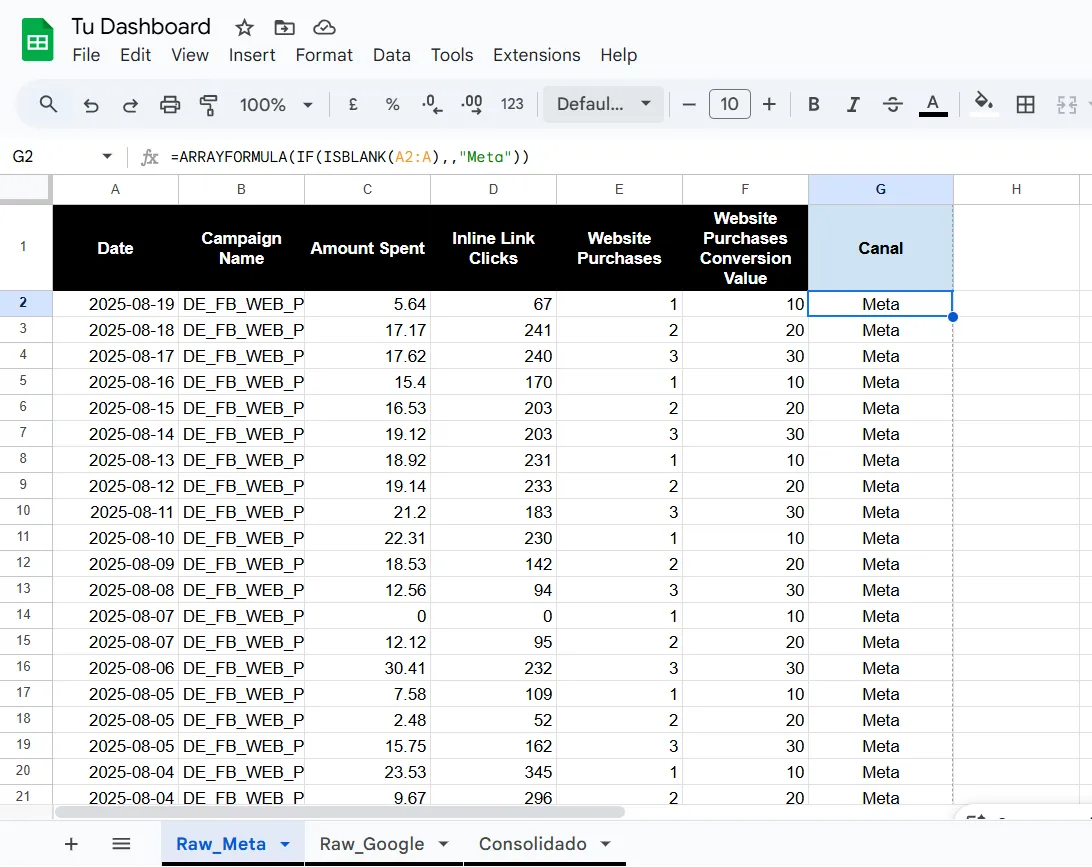
Si no tienes acceso a conectores, el método manual sigue siendo válido. Exporta tus reportes de cada plataforma (por ejemplo, un CSV con datos de campaña de Meta Ads) y pégalos en su pestaña correspondiente.
Consejo: asegúrate de que la estructura de columnas sea consistente en todas las pestañas. Un orden típico es: Fecha, Campaña, Inversión, Clics, Impresiones, Conversiones, Facturación. Si utilizaste Detrics, puedes ordenar las columnas luego de ejecutar tus Queries con la función de Sort & Orders fields.
Ahora que tienes cada fuente en su pestaña, toca juntarlas en una sola base maestra. Crea una nueva pestaña llamada “Consolidado”.
Con todo en una única tabla, tus fórmulas de resumen (sumas, promedios) apuntan siempre al mismo rango. Eso te ahorra la mitad del trabajo cuando construyas el dashboard, y te evita tener que arreglar cinco fórmulas cada vez que cambias algo.
Si todas tus pestañas crudas tienen exactamente las mismas columnas en el mismo orden, VSTACK es la opción más corta. Esta fórmula “apila” rangos uno encima del otro.
En la celda A1 de tu pestaña “Consolidado”, escribe:
={'Raw_Meta'!A1:G1; VSTACK('Raw_Meta'!A2:G; 'Raw_Google'!A2:G)}{'Raw_Meta'!A1:G1; ...}: Esto toma los encabezados de una de tus pestañas.VSTACK(...): Apila verticalmente todos los datos (sin encabezados) de las pestañas Raw_Meta y Raw_Google.La función QUERY es lo más parecido a tener SQL dentro de Google Sheets. Con una sola fórmula seleccionas, filtras y ordenas.
Importante: las columnas de Raw_Meta y Raw_Google tienen que estar en el mismo orden. Si no, la tabla consolidada te queda desalineada y no siempre es evidente a simple vista.
Para unificar, puedes usar una construcción con llaves . En la celda A1 de “Consolidado”, escribe:
={QUERY('Raw_Meta'!A:G, "SELECT * WHERE A IS NOT NULL");
QUERY('Raw_Google'!A2:G, "SELECT * WHERE A IS NOT NULL")}
{... ; ...}: Las llaves y el punto y coma apilan los resultados de las dos consultas QUERY."SELECT * WHERE A IS NOT NULL": Selecciona todas las columnas (*) pero solo de las filas donde la columna A (la fecha) no esté vacía. Esto evita traer filas en blanco.Este es el paso que casi todo el mundo se saltea y el que más se agradece seis meses después, cuando vuelves a abrir el archivo y no te acuerdas de qué había en la columna D.
Un rango nombrado es una etiqueta que le pones a un conjunto de celdas. En lugar de referirte a la columna de inversión como Consolidado!D2:D1000, la llamas “Consolidado_Inversion”.
Lo que ganas con eso:
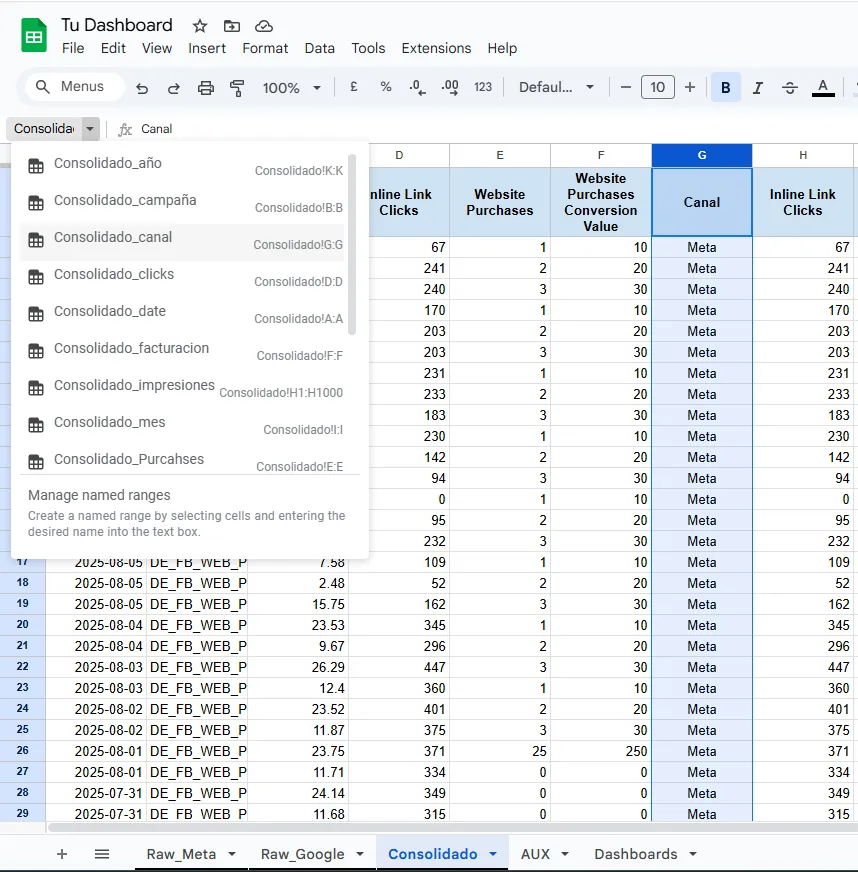
Con la base lista y los rangos nombrados, toca crear la cara visible del informe.
Crea una nueva pestaña llamada “Dashboard”. Va a ser la única que compartas con stakeholders, así que mantenla centrada en los resultados que a tu cliente (o a ti) de verdad le mueven la aguja.
Arma una tabla con tus métricas y deja las celdas de resultados vacías por ahora. Ordénalas por jerarquía, de lo que más pesa en el negocio a lo que menos:
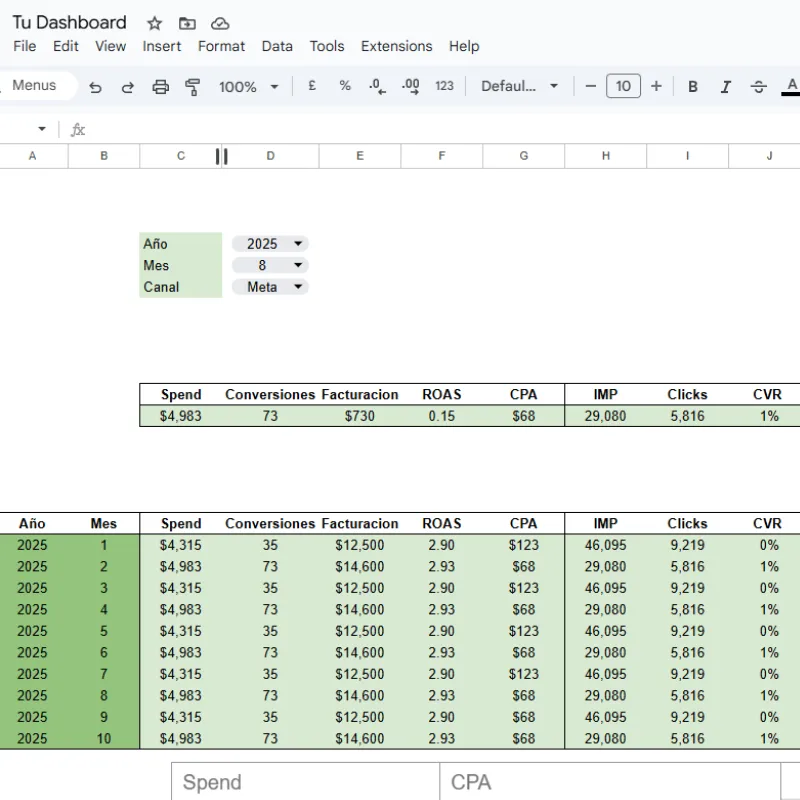
Un tablero estático sirve. Uno con filtros sirve bastante más, sobre todo si manejas varios clientes. Vamos a añadir un menú desplegable para segmentar por país, cliente o canal.
=UNIQUE(Consolidado_Canal); =UNIQUE(Consolidado_Pais)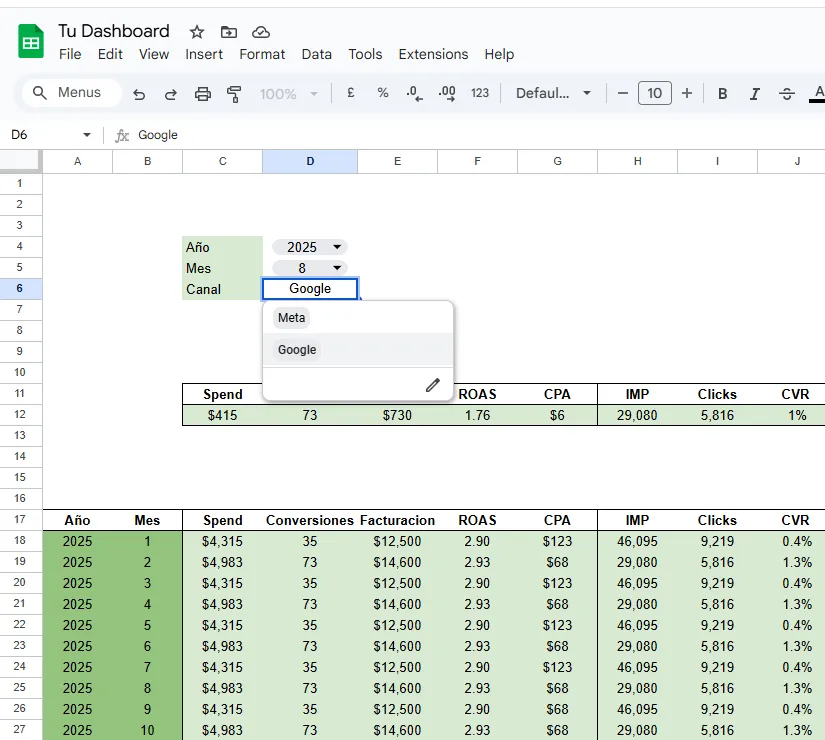
Ahora conectamos la lógica con la visualización, usando fórmulas de resumen que se alimentan de los rangos nombrados y del filtro dinámico.
La estrella aquí es SUMAR.SI.CONJUNTO (SUMIFS en inglés). Suma una columna solo si se cumplen ciertas condiciones en otras.
Ejemplo: En la celda donde quieras visualizar la inversión total de tus campañas, escribe:
=SUMAR.SI.CONJUNTO(Consolidado_Inversion, Consolidado_Canal, C1)Ahora, cuando cambies el Canal en el menú desplegable, ¡la inversión se actualizará automáticamente! Repite esta lógica para las demás métricas como Clics y Conversiones.
Otra de nuestras favoritas es la combinación de SUM y FILTER combinación
=SUM(FILTER(Consolidado_Inversion,Consolidado_canal=C1))Con esta combinación SUM sumará solamente los datos que filtre FILTER, y en este caso, es cuando el canal de la base consolidada sea igual a la celda C1 (el desplegable que creamos)
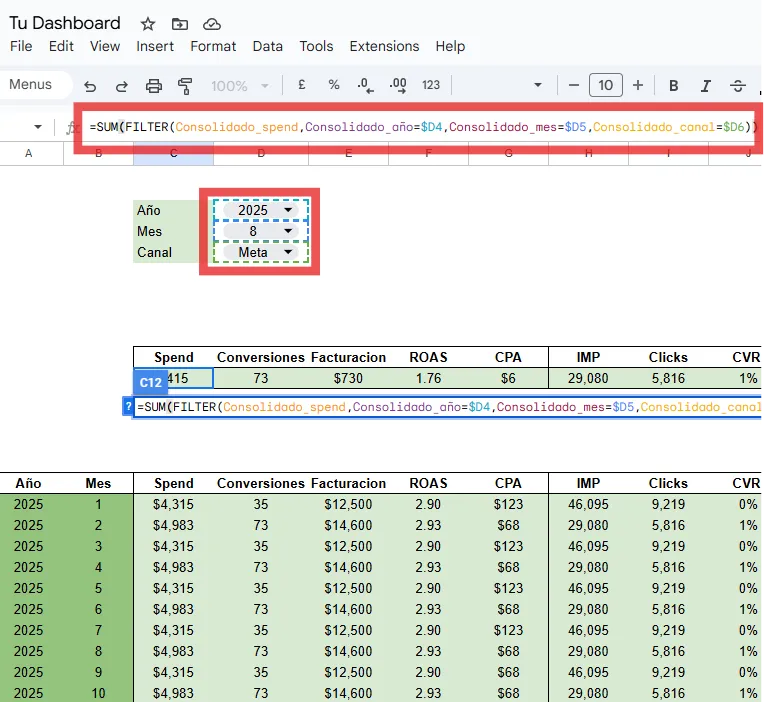
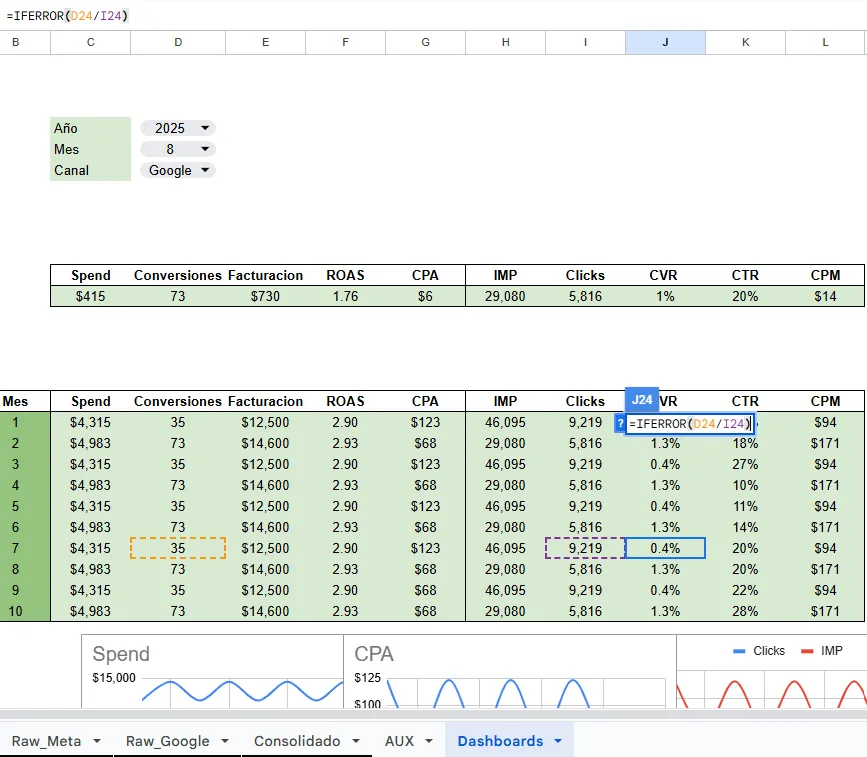
Las métricas más interesantes suelen ser ratios: CPA, ROAS, CTR. Y casi todas implican una división, así que en cuanto el denominador es cero (cero conversiones, cero clics) te aparece un #DIV/0! en la celda. Queda feo y, peor, rompe cualquier gráfico que dependa de ella.
La solución es envolver la fórmula con IFERROR.
Ejemplo para el CPA (Costo por Adquisición):
=Celda_Inversion / Celda_Conversiones=IFERROR(Celda_Inversion / Celda_Conversiones, 0)IFERROR se lee así: “intenta este cálculo; si sale, muestra el resultado, y si da error, muestra este otro valor” (en nuestro caso, un 0). El tablero queda limpio pase lo que pase con la data de origen.
Un informe que funciona pero se lee mal igual cuesta el doble de explicar en una reunión.
Usa los colores de tu empresa o de tu cliente. Utiliza el formato condicional (Formato > Formato condicional) para que las celdas cambien de color si un valor es positivo (verde) o negativo (rojo), como en el caso de la variación del CPA.
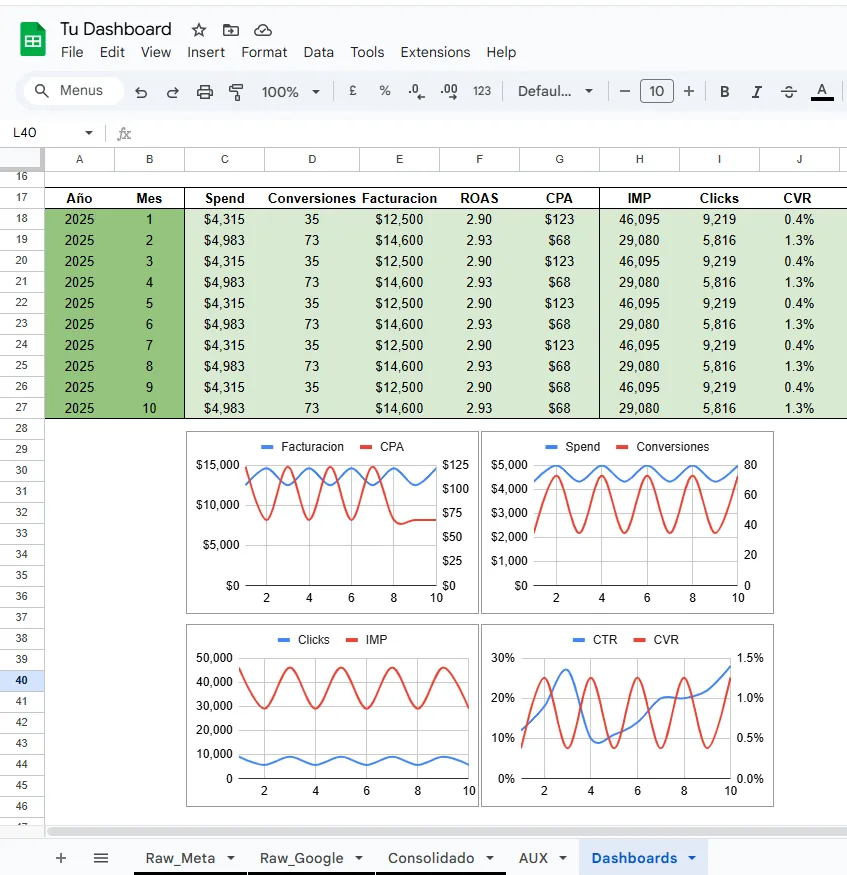
Hasta aquí el armado. Pasaste de varios archivos sueltos a un único documento donde la data cruda entra por un lado y el tablero se actualiza por el otro.
Lo que hiciste, en concreto: cada fuente en su pestaña, apiladas con VSTACK o QUERY, rangos con nombre para no volver a escribir ‘Consolidado’!D2:D1000 nunca más, y divisiones envueltas en IFERROR para que un cero no te tumbe un gráfico delante del cliente.
La parte aburrida ya quedó hecha, y el mes que viene no la vas a repetir. Ese era todo el punto.



Plan gratuito para siempre
Lleva tus datos de marketing a Google Sheets, Looker Studio, BigQuery o Claude. Sin tarjeta de crédito.

